2.2 作業環境の構築
ここからは実際に手を動かして、作業するための場所を作っていこう。
2.2.1 はじめてのターミナル
まずはターミナルを開いてみよう。黒い画面に白い文字(Macでは白い画面に黒い文字)が出ていて、ここにコマンドを打ち込むことでコンピューターを直接操作することができる。 試しにecho "Hello"と打ち込んで改行すると、Helloが出力される。echoは、次に与えられた文字列をそのまま出力するコマンドである。
Windowsにおいては、WSLのターミナルを用いてLinuxを操作することができ、Macにおいてはターミナルを用いてコンピューターを操作することができる。 Windowsの環境構築で少し出てきた「PowerShell」はWindowsを操作するイメージ。
TIP
echoは「こだま・反響」
- 「ターミナル」を起動する。
echo "Hello"と入力する。Helloという行が表示されていればOK。
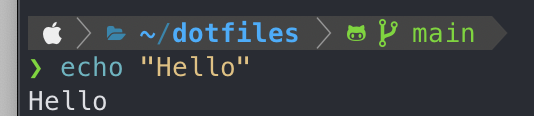
自分の画面とはおそらく違うだろうが、概ねこのような風にHelloが表示されれば問題ない。
INFO
行の冒頭にユーザー名や端末名などが表示されますが、問題ありません。そのままコマンドを入力してください。
2.2.2 ディレクトリとは
ディレクトリは、エクスプローラー(Windows)/Finder(Mac)で「フォルダ」に相当するものである。ターミナルは常にどこかのディレクトリ上に居るものとして振る舞う。 エクスプローラー/Finderと見比べながら、コマンドを打ち込んで理解しよう。
ターミナルでの操作
- ターミナルを開く。
- ターミナルで
pwdと打つと、現在の自分の場所がわかる。 - ターミナルで
lsと打つと、今居るディレクトリにあるファイル一覧が表示される。(最初はほぼないはず!)
エクスプローラー(Windows)
エクスプローラーを起動すると、自分のコンピューターに保存されているファイルを一覧することができる。
- エクスプローラーを開く。
- エクスプローラーの「表示」をクリックする。
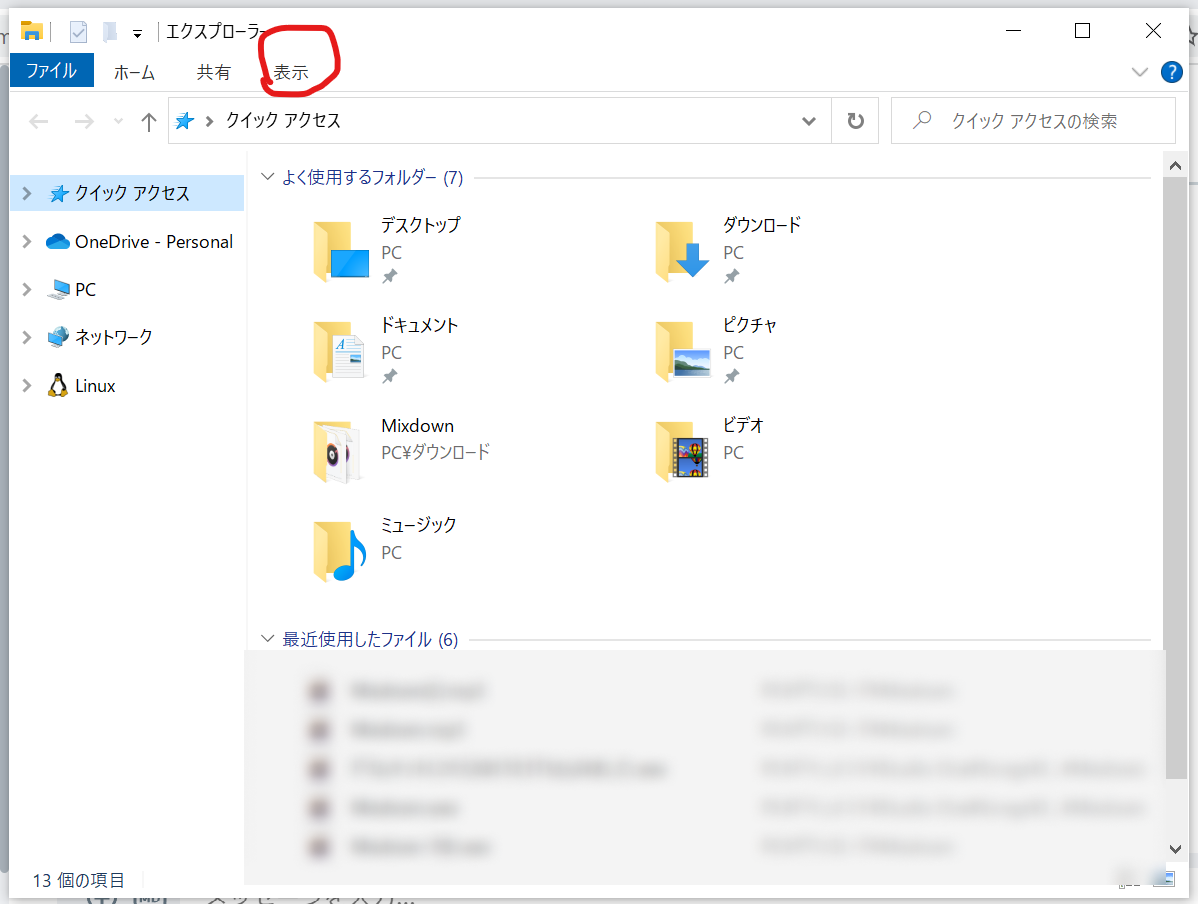
- 「ファイル名拡張子」にチェックを入れる。
- サイドバーに「Linux」があるので、それをダブルクリックする。
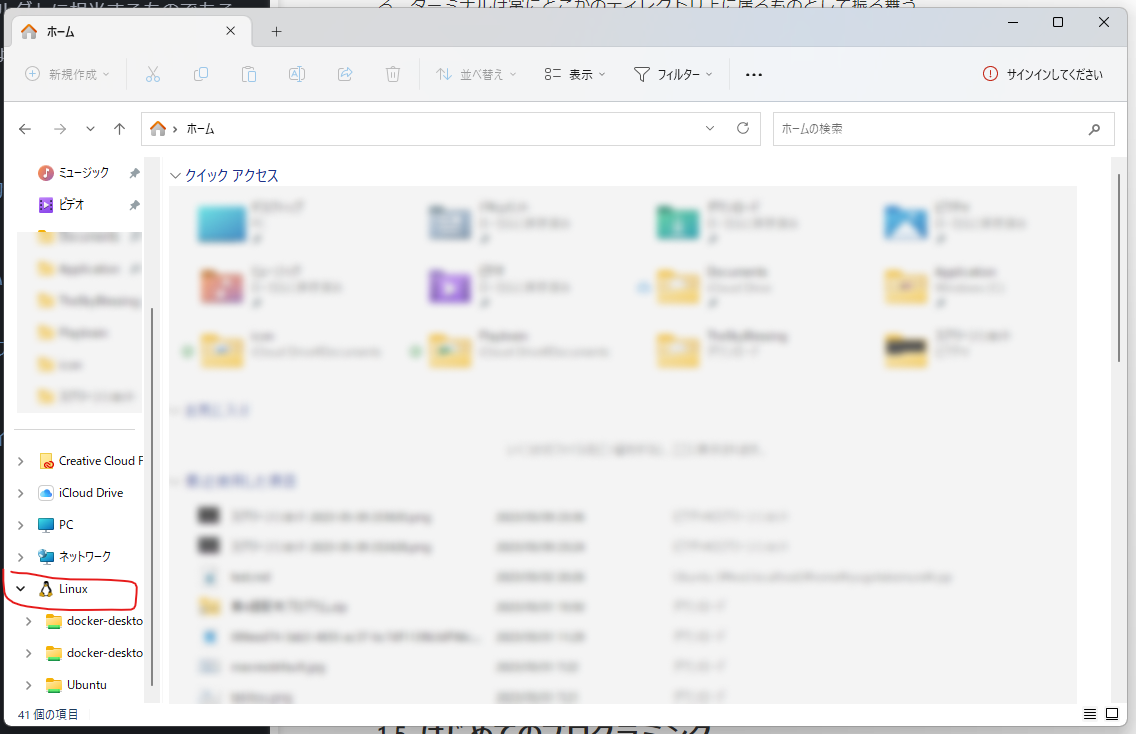
- 「Ubuntu」をクリックする。
pwdコマンドの結果を見ながら、「home」→「(自分の名前)」でアクセスする。
Finder(Mac)
Finderを起動すると、自分のコンピューターに保存されているファイルを一覧することができる。
- Finderを開く。
- Finderで
⌘+,を押す。 - 「詳細」→「すべてのファイル名拡張子を表示」をONにする。
- Finderで
⌘+Shift+Gを押す。 pwdで出てきたテキストをそのまま入力する。
2.2.3 作業環境の構築
コマンド紹介
pwd:現在の自分の場所を表示する。 (Print Working Directory)ls:今居るディレクトリにあるファイルの一覧を表示する。 (list)cd {path}:{path}に移動したいディレクトリを入れることで、今居るディレクトリから{path}のディレクトリへ移動する。 (Change Directory)- 例えば、
cd abcと打つと、今居るディレクトリの下にある、abcという名前のディレクトリに移動する。
- 例えば、
cd ../:一つ親のディレクトリに移動する- 例えば、今居るディレクトリが
/home/traPなら/homeに移動に移動する。
- 例えば、今居るディレクトリが
mkdir {path}:ディレクトリを作成する (Make Directory)
作業環境の作成
まずは、ターミナルでコマンドを打ち、作業するための場所を作成しよう。
- ターミナルで
cd ~と入力する。(~は0の2つ右のキー^+Shiftを同時押し)- ホームディレクトリに移動できる。
- ターミナルで
mkdir pgbasicと入力する。pgbasicというディレクトリが作られる。
作業環境を開く
次に、上で作った作業環境をVSCodeで開こう。
- ターミナルで
cd pgbasicと入力する。pgbasicのディレクトリに移動する。
- ターミナルで
pwdと入力する。- 今いるディレクトリの場所が出力される。最後が
/pgbasicで終わっていればOK!
- 今いるディレクトリの場所が出力される。最後が
code main.cpp- VSCodeを開く。ここが講習中の作業場所。
もしくは、VSCodeを直接起動しても前回のファイル・ディレクトリを開けるようになる。