1.1-A Macの環境構築
Step 1: Clangのインストール
⌘+スペースを同時に押す。- 「Spotlight 検索」と表示される。

- 検索欄にターミナル と入力する。
- ターミナルを起動する。
- ターミナルに
clang --versionと入力する。(コピペでOK)
TIP
なにかインストールを求められた時は、指示に従ってインストールしてください。心配ならTAを呼んでください。
command not foundと表示されなければOK。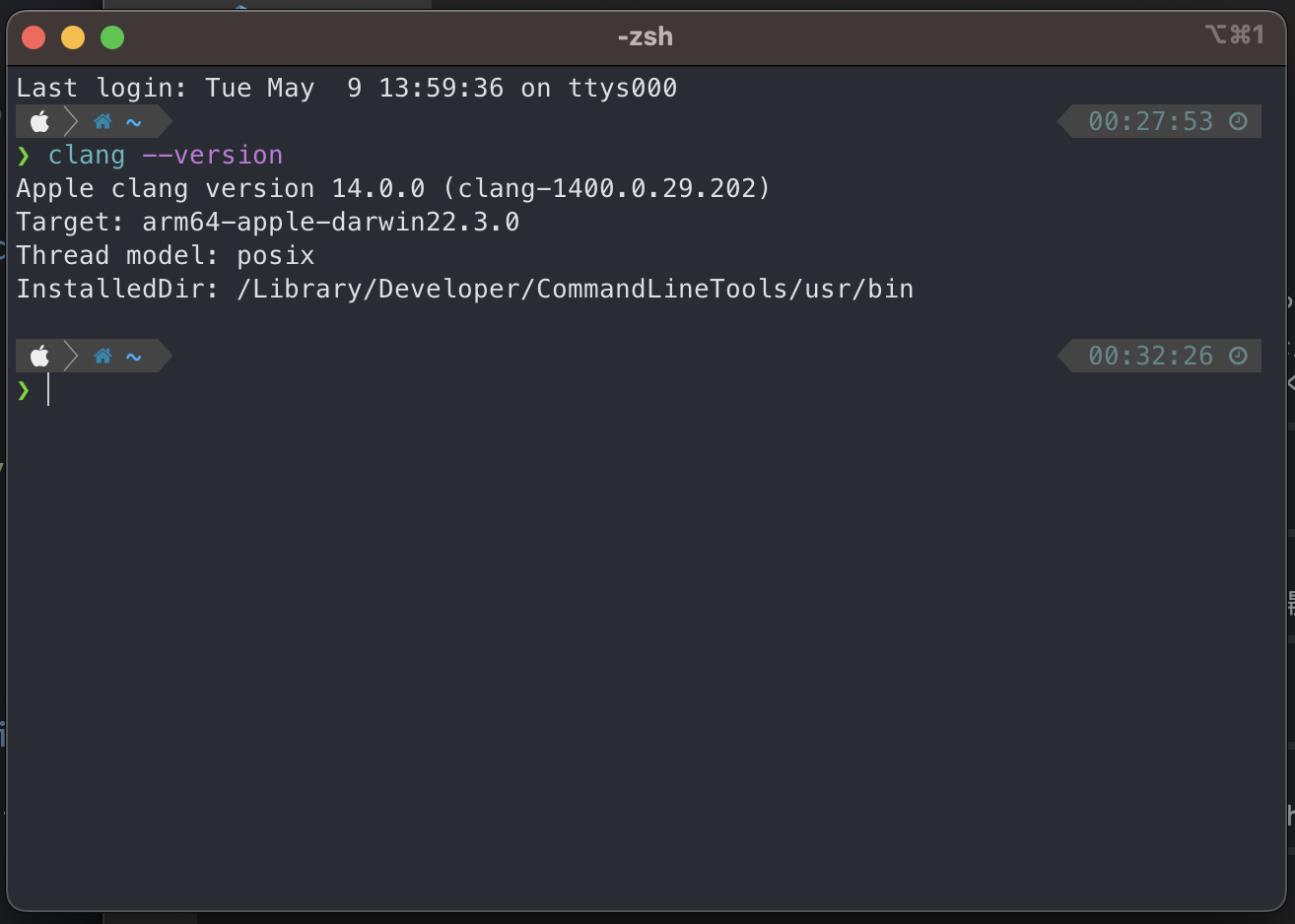
- traQのtasksチャンネルでスタンプをつける。
Step 2: VSCodeのインストール
- https://code.visualstudio.com/downloadから自分のOS用のインストーラをダウンロードする。
- ダウンロードされた
.dmgファイルを開く。 Visual Studio Code.appをApplicationsフォルダーにドラッグする。- Finderで
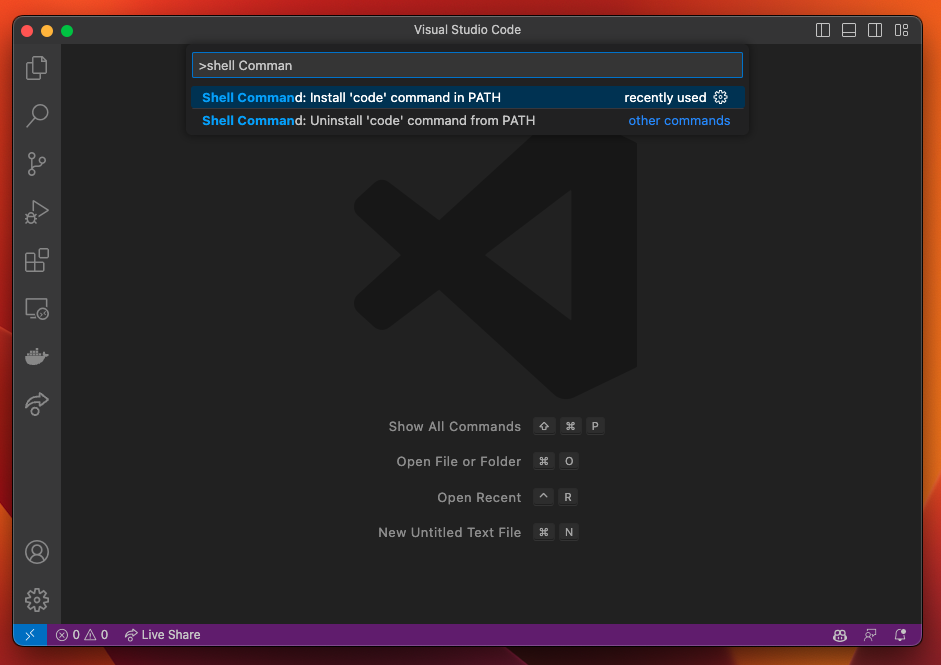
Applications(アプリケーション)フォルダーを開き、アイコンをダブルクリックしてVSCodeを起動する。 ⌘+Shift+Pを同時押しして、出てきた画面にshell commandと入力する。Install 'code' command in PATHを選択する。
ターミナルに戻り、
code hello.txtと入力する。VSCodeが起動できたら成功!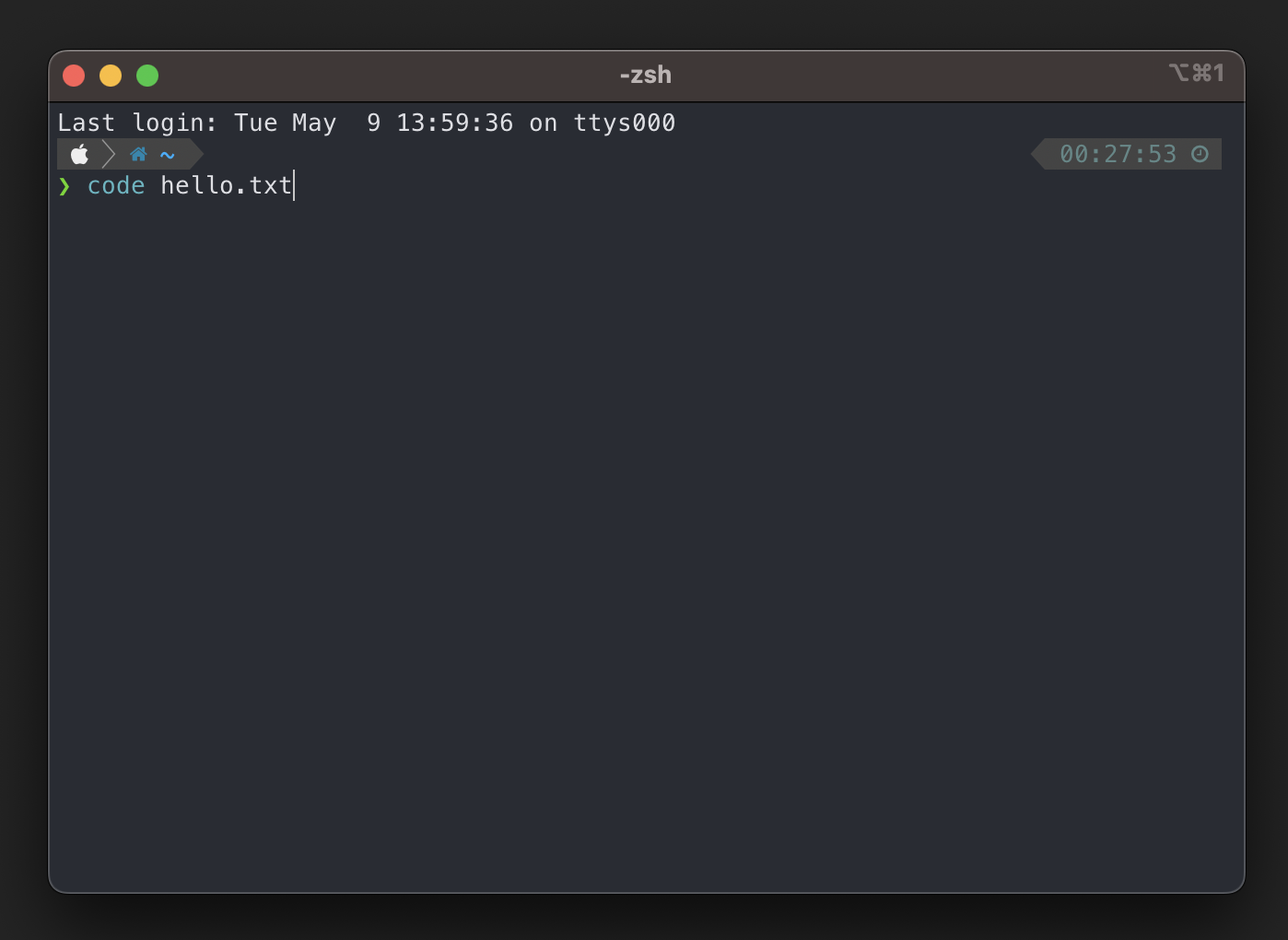
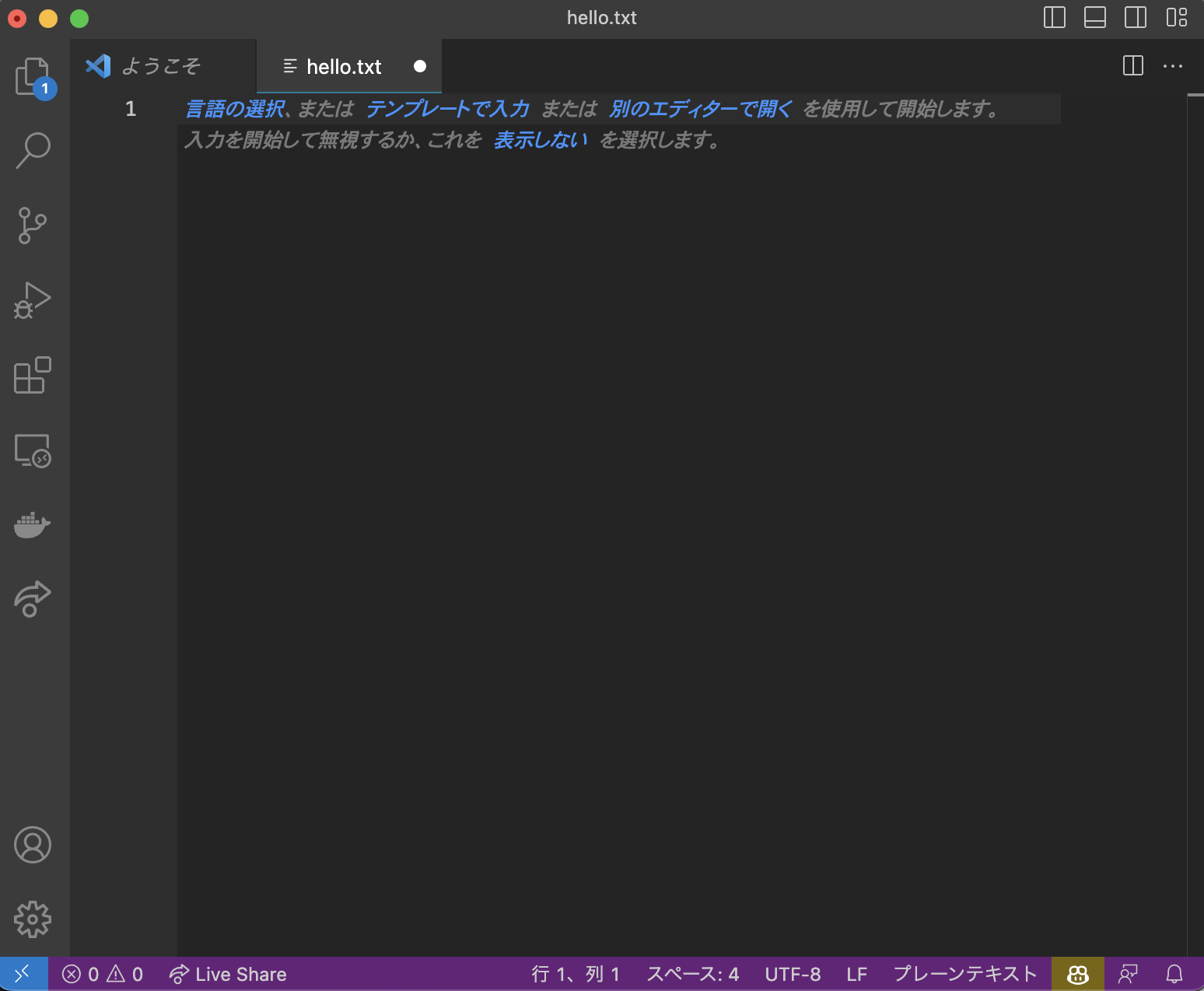
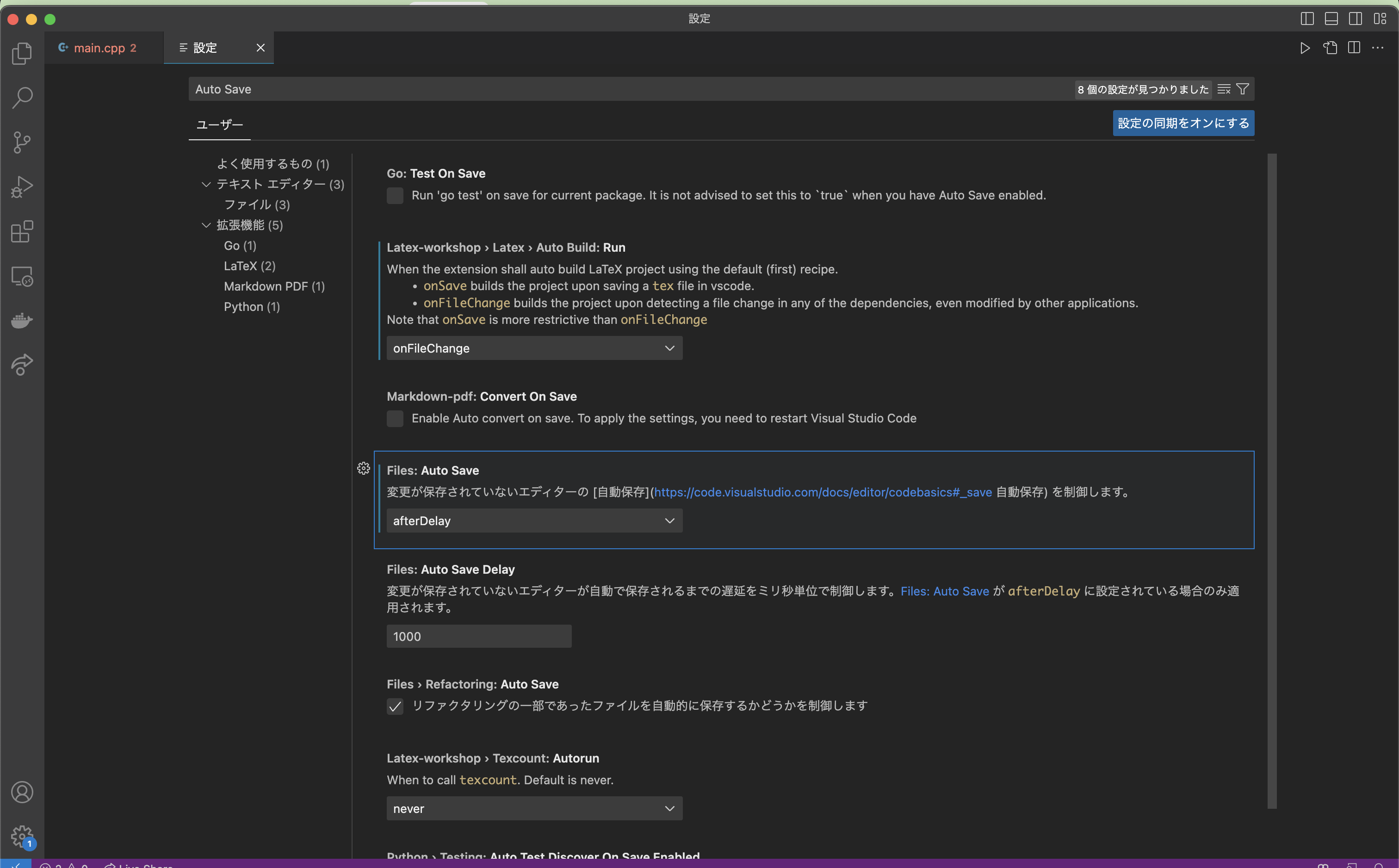
⌘+,を押して、出てきた画面に「Auto Save」と入力する。「Files: Auto Save」の項目を探して、「afterDelay」に変更する。
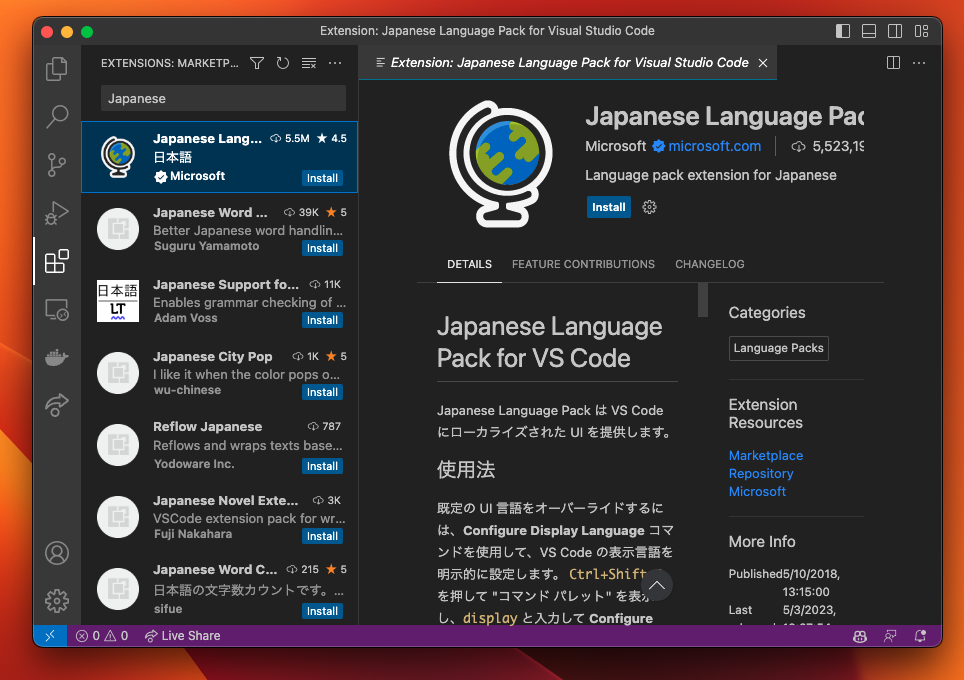
⌘+Shift+Xを押して、出てきた画面にJapaneseと入力する。Japanese Language Pack for Visual Studio Codeをインストールする。- インストールが終わったら、右下の
Change Language and Restartを押してVSCodeを再起動する。
- 日本語でVSCodeが表示されるようになったら、traQのtasksチャンネルでスタンプをつける。
Step 3: 拡張機能の設定
VSCodeの画面で
⌘+Shift+Xを押す。C++と入力し、「C/C++ Extension Pack」の拡張機能を追加する。Code Runnerと入力して、「Code Runner」の拡張機能を追加する。⌘+,で設定を開く。下記画像の赤丸で囲んだ部分を押してsettings.jsonを開く。
もし
"cpp":で始まる行がなければ、一番最後の行の1つ前の行(}の前!)に次のコードを追加する。その前の行に,がなかったら追加する。
"code-runner.executorMap": {
    "cpp": "cd $dir && clang++ -std=c++2b $fileName -o $fileNameWithoutExt && $dir$fileNameWithoutExt",
},
TIP
もしすでに"cpp": で始まる行があった場合、以下のようにg++をclang++に置き換える。
diff
- "cpp": "cd $dir && g++ $fileName -o $fileNameWithoutExt && $dir$fileNameWithoutExt",
+ "cpp": "cd $dir && clang++ -std=c++2b $fileName -o $fileNameWithoutExt && $dir$fileNameWithoutExt",
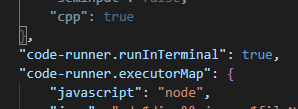
"code-runner.executorMap": {の行の前に"code-runner.runInTerminal": true,を書く。(コピペ推奨!!)- こんな感じになっていればOK!
- ターミナルを開き、
code main.cppと入力する。 - 次のように書く。(コピペでもOK)
cpp
#include <iostream>
using namespace std;

int main() {
    cout << "Hello, World!" << endl;
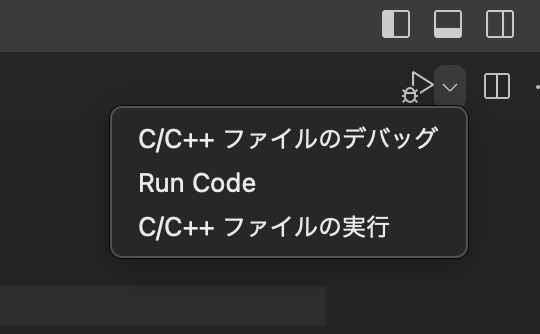
}- 画像の赤丸で実行してみる。下側の画面に
Hello, World!が出れば成功!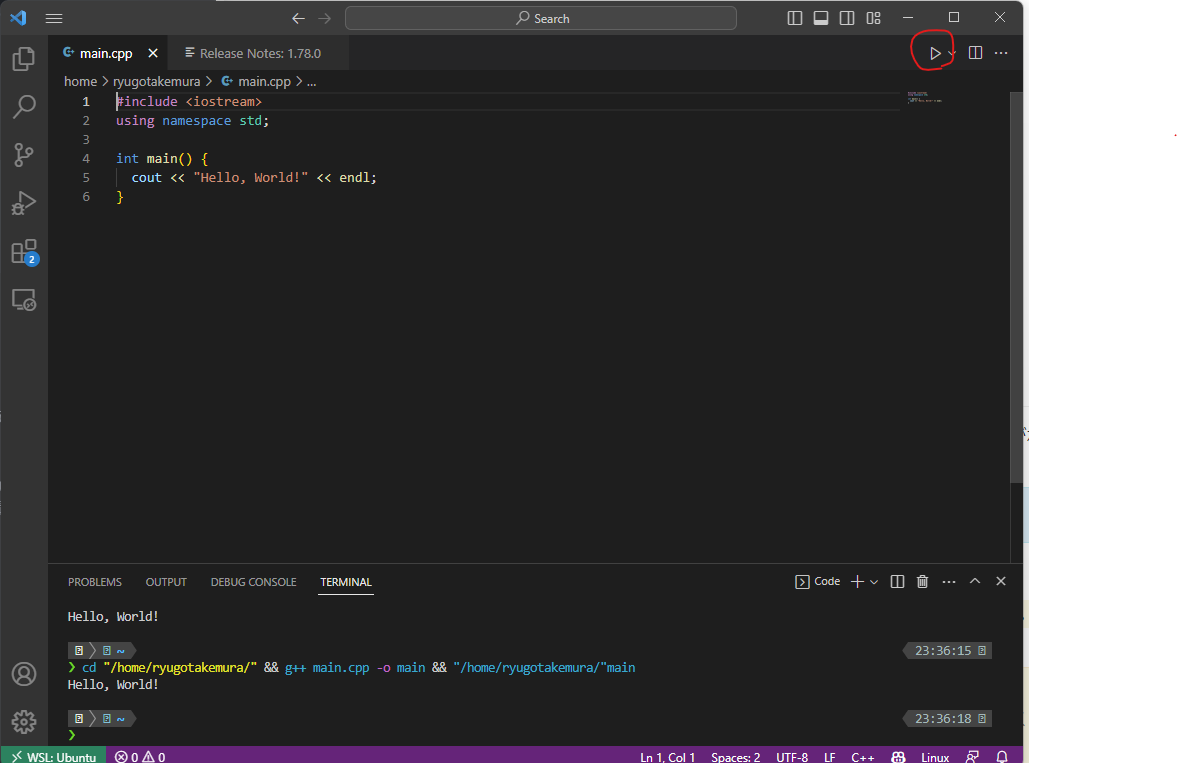
TIP
なにか出てきた場合は、代わりに三角の隣のvを押して、「Run Code」を押す!
TIP
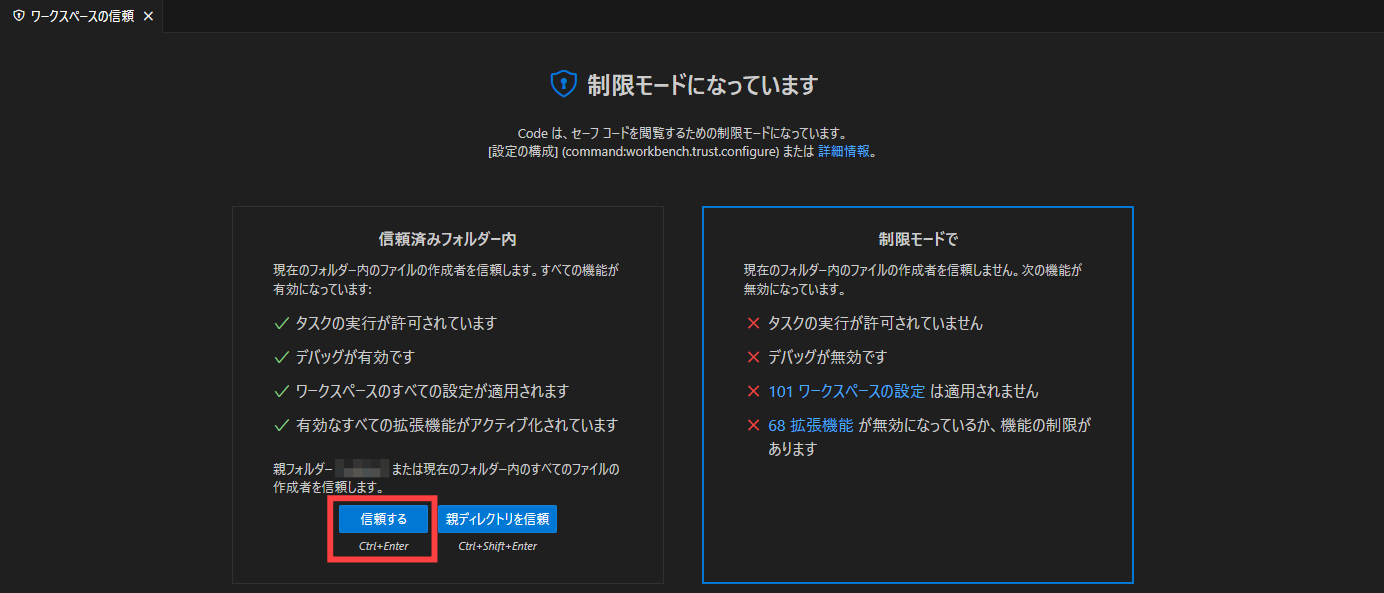
三角のボタンが表示されない場合、ウィンドウの左下に「制限モード」と表示されていないか確認してみてください。
表示されている場合にはそこをクリックして、その先の画面で「信頼する」をクリックしてください。 (画像の赤枠部分)
- traQのtasksチャンネルでスタンプをつける。
- 環境構築はこれで完了です。お疲れ様でした!