1.1-B Windowsの環境構築
Step 1: WSLのインストール
- https://apps.microsoft.com/detail/9N0DX20HK701?hl=ja-jp&gl=JP&ocid=pdpshareでWindows Terminalをインストールする。(既にインストールされていれば飛ばしてOK)
- アプリ検索の画面で、
Windows Terminalと入力し 「管理者として実行」 を押す。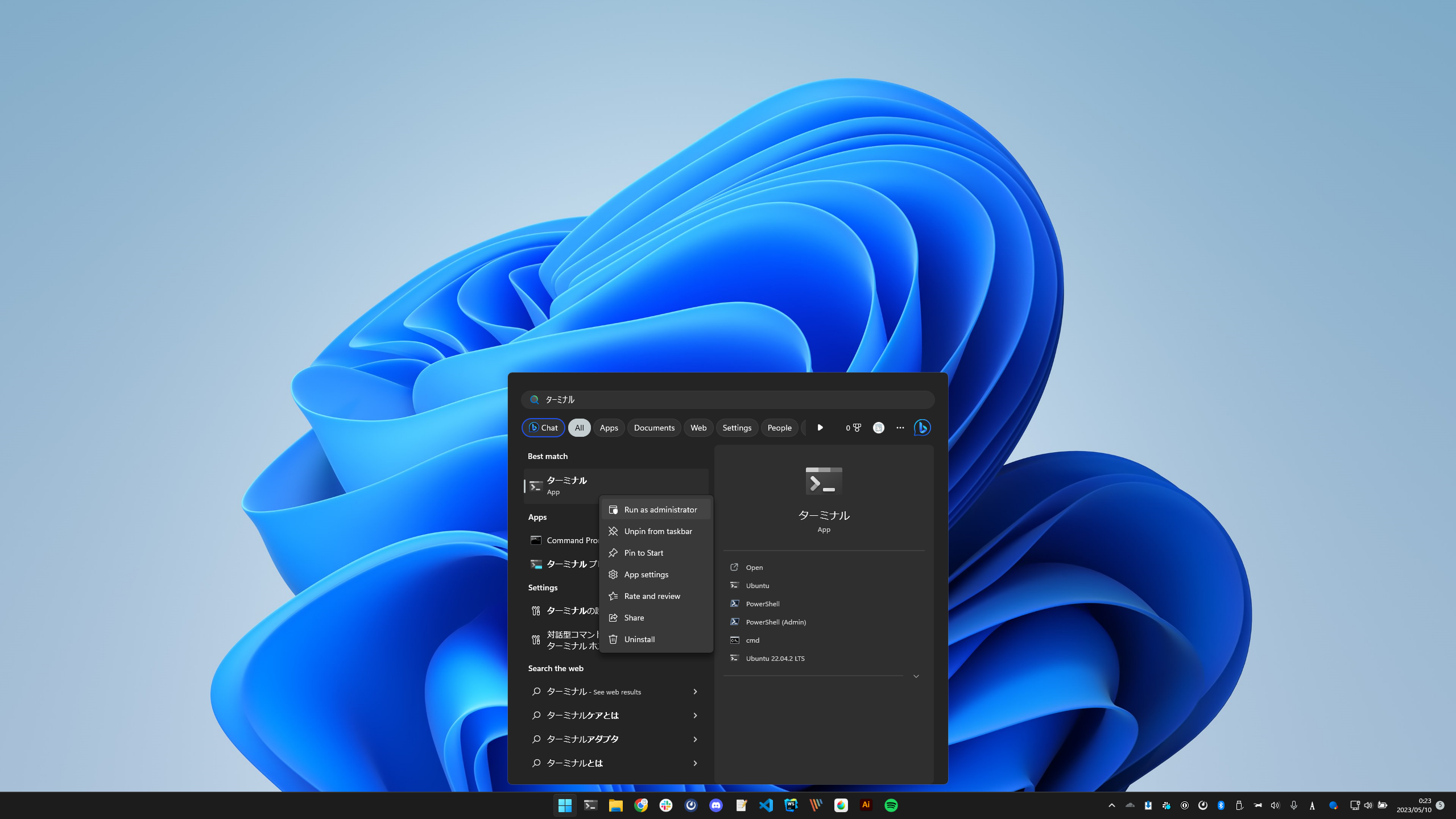
TIP
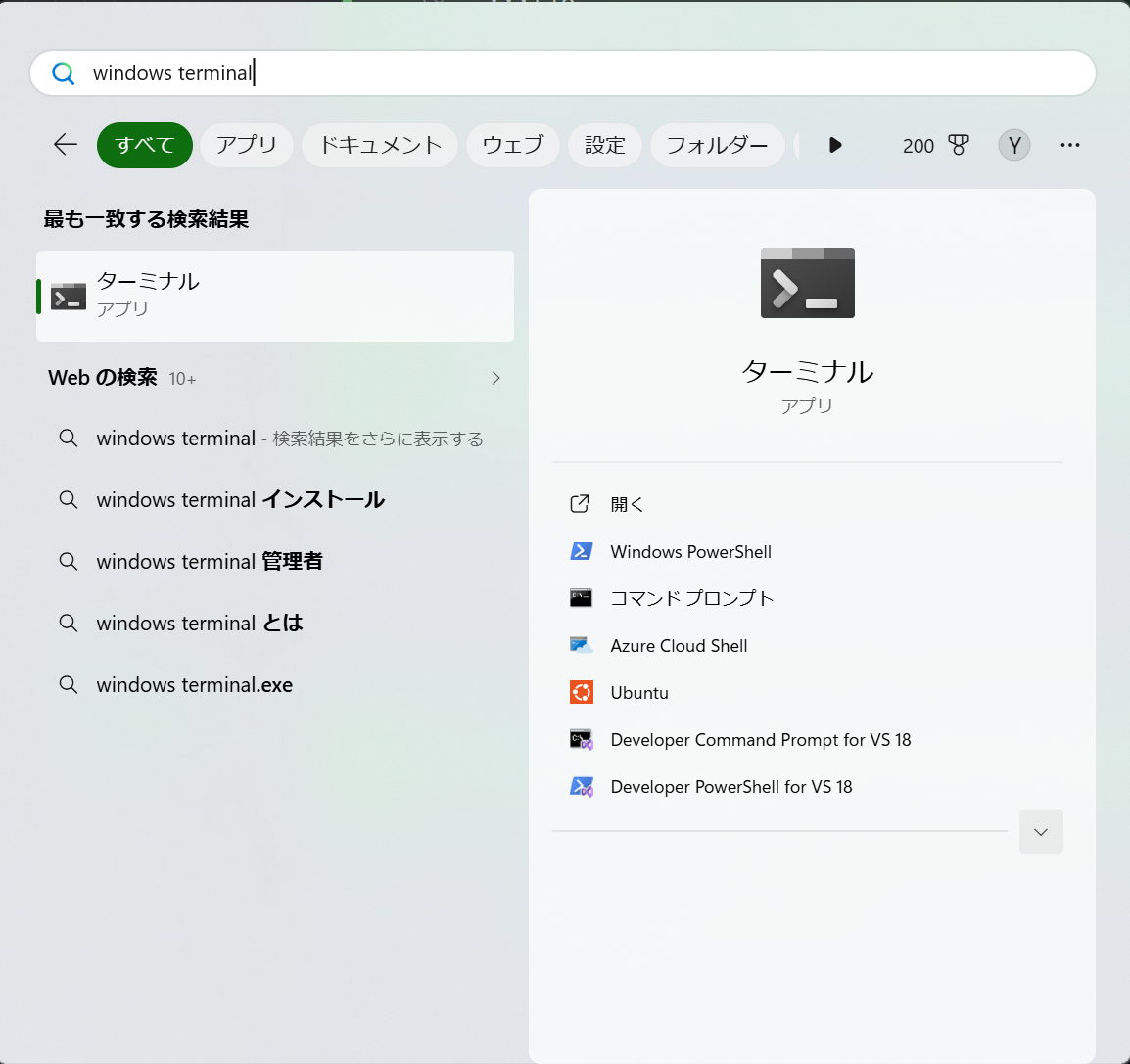
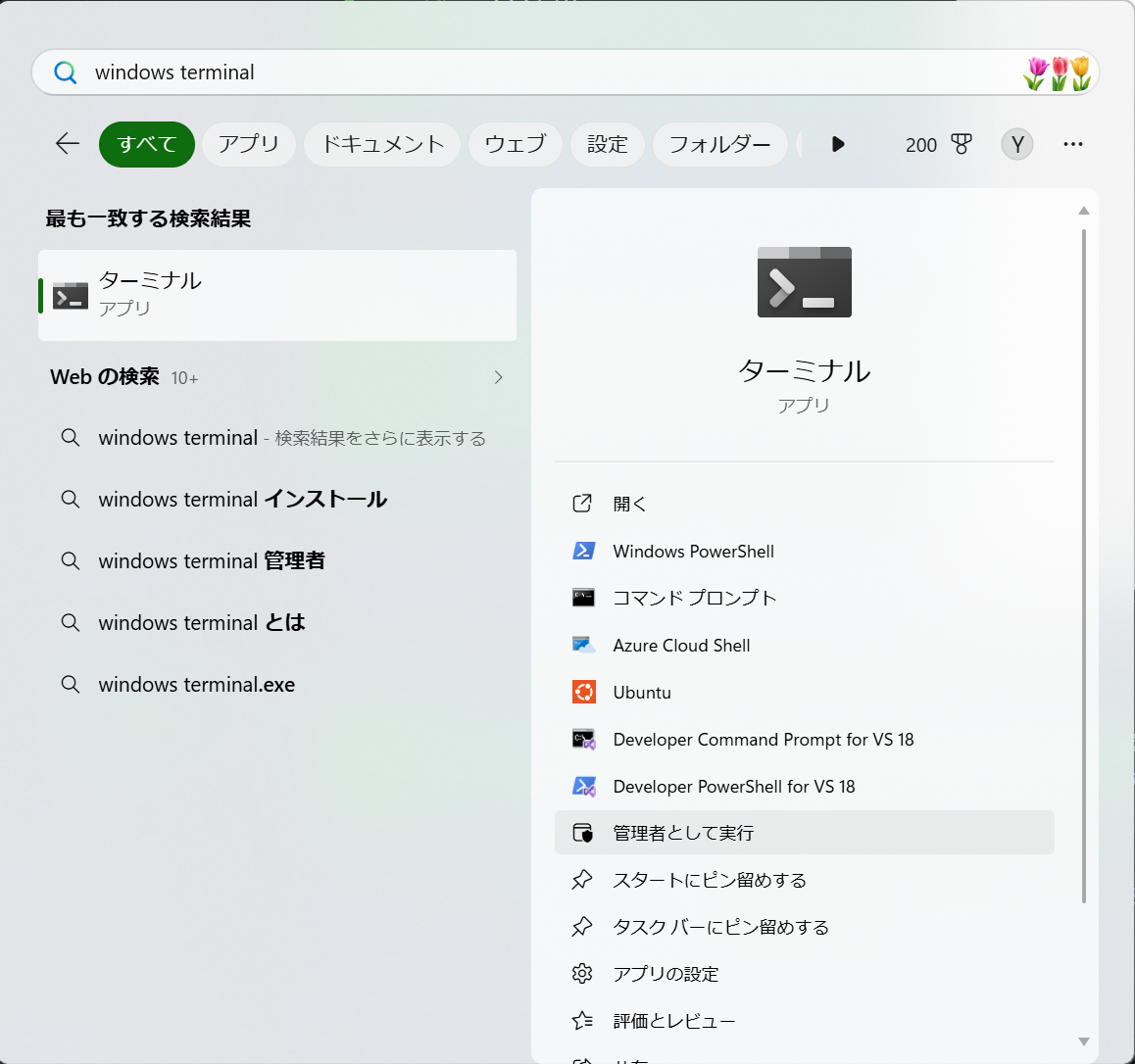
「管理者として実行」ボタンは、右下にある ∨ ボタンを押さないと表示されない場合があります。
wsl --install -d Ubuntuと入力して、エンターキーを押す。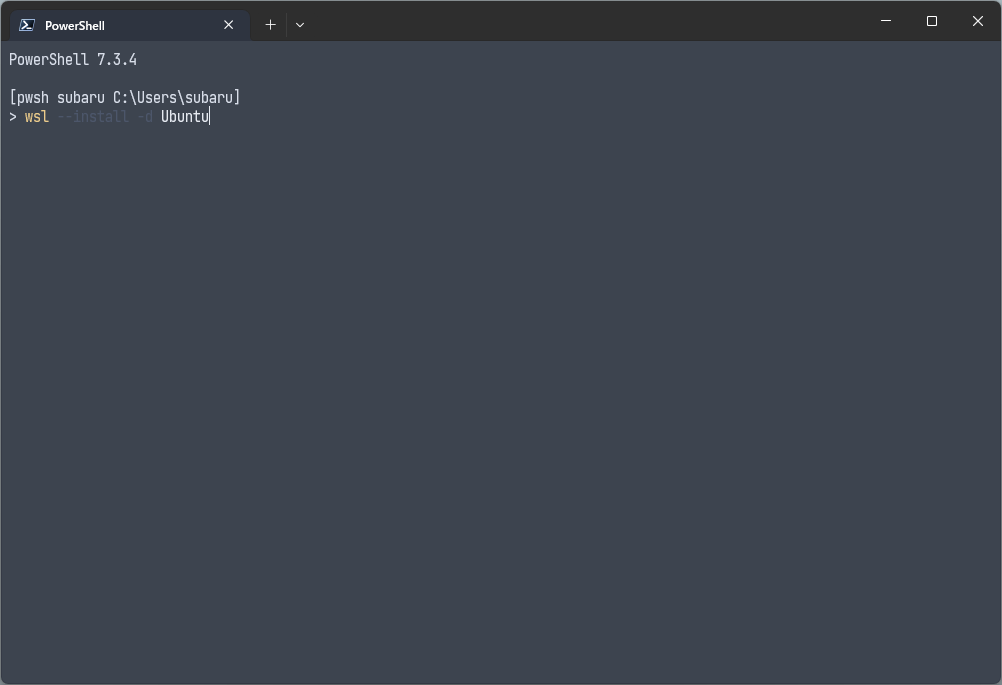
TIP
インストール中に「この操作を完了するために、システムを再起動する必要があります」などと表示されることがあります。その際はWindowsを再起動してください。再起動後、Windows Terminalを開いてwsl -d Ubuntuと入力すればUbuntuのセットアップが続けられます。
TA向け
WSLインストールトラブルシューティング https://learn.microsoft.com/ja-jp/windows/wsl/troubleshooting
wsl --installに失敗した際の手動インストールマニュアル (Windowsバージョンの要件なども書いてあります) https://learn.microsoft.com/ja-jp/windows/wsl/install-manual
TA向け
- 繰り返し再起動してもWSLノインストールができない場合、Windowsのアップデートを試してください。
- 極稀に、BIOSでvirtualization設定が切られている為にWSLがインストールできない事があります。(
Please enable the Virtual Machine Platform Windows feature and ensure virtualization is enabled in the BIOS.と表示されます。) この場合はBIOSに入って、 Advanced -> Virtualizationの順で有効化してください。 wsl --install実行中にプログレスバーが止まって見えるとき、Spaceキーを押すと画面が更新されて進行が確認できる場合があります。
Ubuntuのアカウント設定をする。
- ターミナルの下部に
Enter new UNIX username:と表示されていなければwsl -d Ubuntuと入力してエンターキーを押す。- それでも
Enter new UNIX username:が表示されない場合(例えば「ディストリビューションが見つからない」という内容のエラーが表示される場合)は、インストールが失敗している可能性があるのでStep 1の1. からやり直してみる。(これでも上手くいかない場合はTAを呼んでください。)
- それでも
TIP
環境によっては、
Enter new UNIX username:ではなく、Create new UNIX Userと表示されることがあるようです。この場合でも、そのまま進めてもらって構いません。Enter new UNIX username:と表示されるので、半角英数小文字で好きなユーザーネームを設定する。(takeとかtakemuraとかryugoとか短い方が良い。フォルダの名前になります。)New Password:と表示されるので、WSL内で使いたいパスワードを入力。**何も表示されませんが入力されています。**入力できたら エンターキーを押す。Retype New password:と表示されるので、もう一度パスワードを入力する。
- ターミナルの下部に

TIP
パスワードは忘れないよう、どこかに記録しておきましょう。
INFO
「Linux用Windowsサブシステムにようこそ」という画面が出た場合、無視して閉じて構いません。
TA向け
パスワードを打ち間違えて[y/N]と表示された場合、yを入力すれば再入力できます。タブを閉じてしまいパスワードを設定できなかった際は、wsl --unregister Ubuntuを実行してStep1の1.からやり直してください。
- ターミナルのウィンドウを閉じる。
- スタートからWindows Terminalを起動。
Ctrl+,で設定画面を開く。
TIP
Ctrl+,で設定が開かない場合は、画面上部にあるタブバーの∨ボタンをクリックして「設定」を選んでください。
- 「既定のプロファイル」を「Ubuntu」に変更する。(複数あるならどれでも良い)

- 「保存」ボタンを押す。
- Windows Terminalを閉じて、もう一度開く。
TA向け
再起動後もUbuntuがデフォルトのプロファイルとして起動しない場合は、もう一度Windows Terminalを閉じて開き直してください。それでも解決しない場合はWindows自体の再起動を試してください。
- traQのtasksチャンネルでスタンプをつける。
Step 2: Clangのインストール
- WSL上で
sudo apt updateと入力する。 - パスワードを求められるので、WSLで設定したパスワードを入力する。
- WSL上で
sudo apt install clang zip curl -yと打つ。 clang --versionでclangのバージョンが表示されれば成功!- traQのtasksチャンネルでスタンプをつける。
Step 3: VSCodeのインストール
- https://code.visualstudio.com/downloadから自分のOS用のインストーラをダウンロードする。
- ダウンロードされたインストーラを開き、画面の案内に従って、VSCodeをインストールする。
- 起動後、
Ctrl+Shift+Xを押す。
INFO
初回起動時にログイン画面が出る場合があります。GitHubアカウントなどでログインをしても、右上の×ボタンから閉じても、どちらでも構いません。
TIP
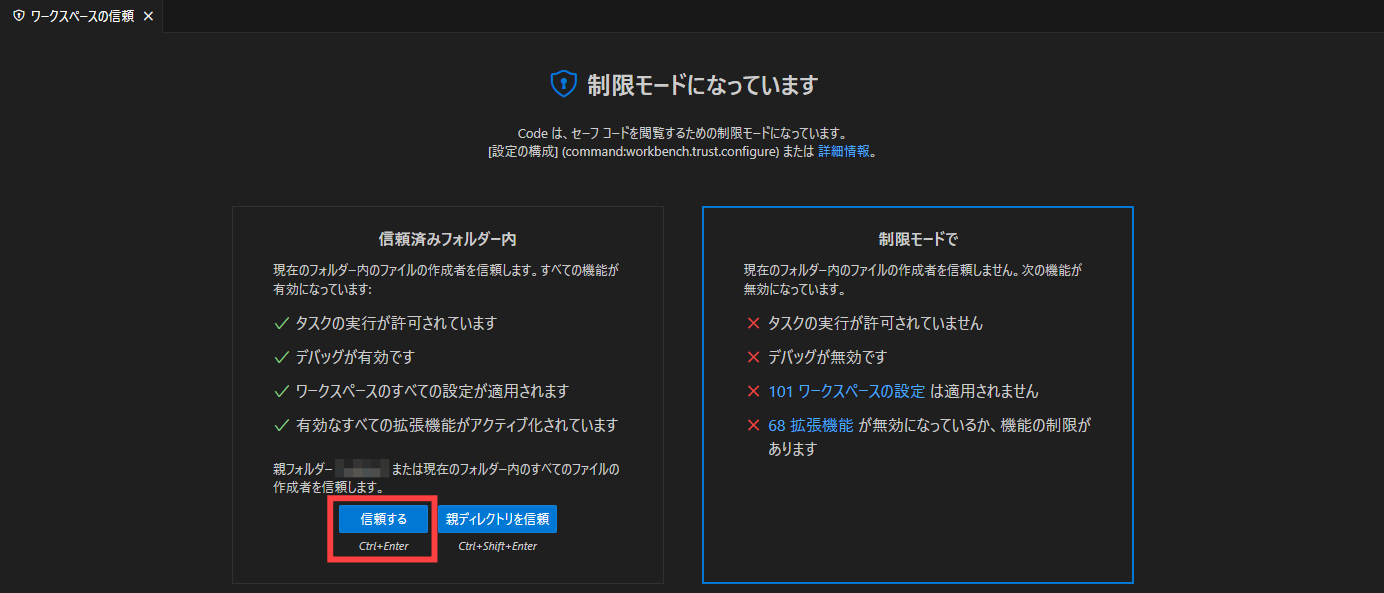
拡張機能が表示されない・インストールできない場合は、ウィンドウの左下や上部などに「制限モード」と表示されていないか確認してみてください。
表示されている場合にはそこをクリックして、その先の画面で「信頼する」をクリックしてください。 (画像の赤枠部分)
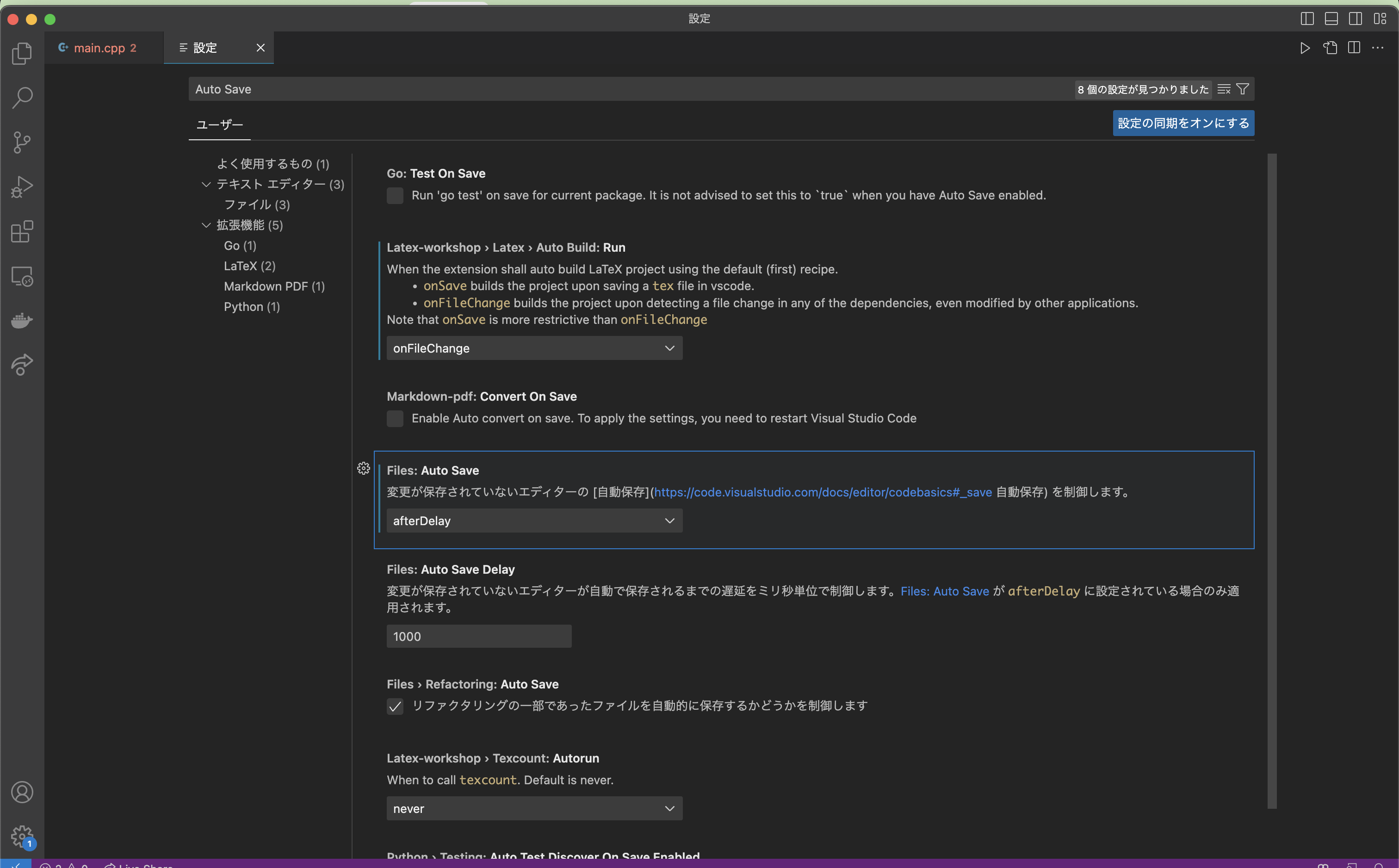
Ctrl+,を押して、出てきた画面に「Auto Save」と入力する。- 「Files: Auto Save」の項目を探して、「afterDelay」に変更する。
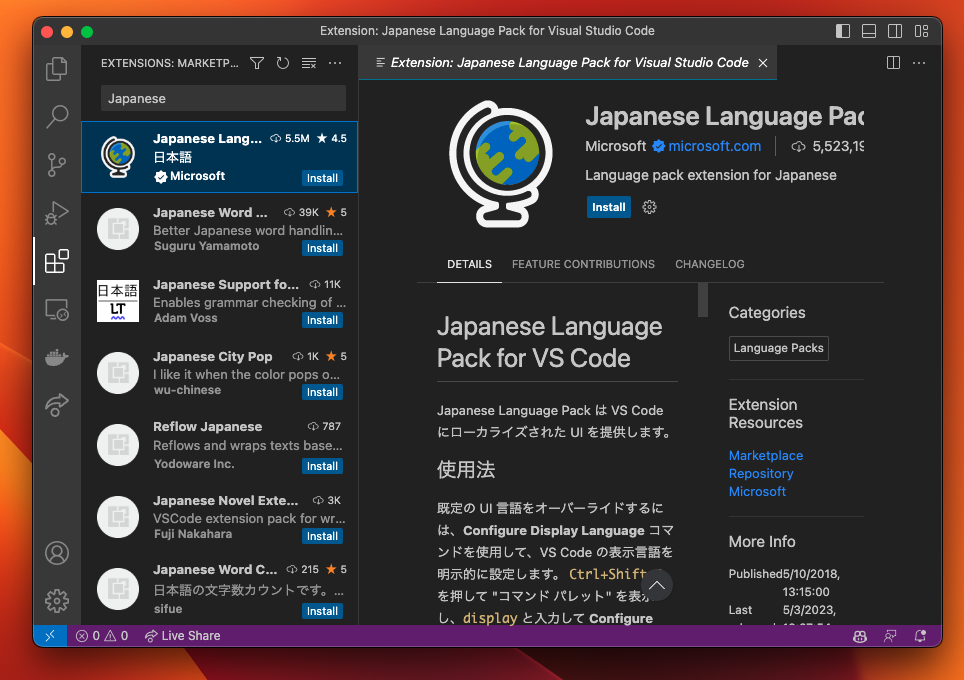
Ctrl+Shift+Xを押して、出てきた画面にJapaneseと入力する。
TIP
Ctrl+Shift+Xが反応しない場合は、左側のメニューから「拡張機能」(正方形が4つあるアイコン)を探して開いてください。
Japanese Language Pack for Visual Studio Codeをインストールする。- インストールが終わったら、右下の
Change Language and Restartを押してVSCodeを再起動する。
- もう一度、
Ctrl+Shift+Xを押して、出てきた画面にWSLと入力する。 WSLをインストールする。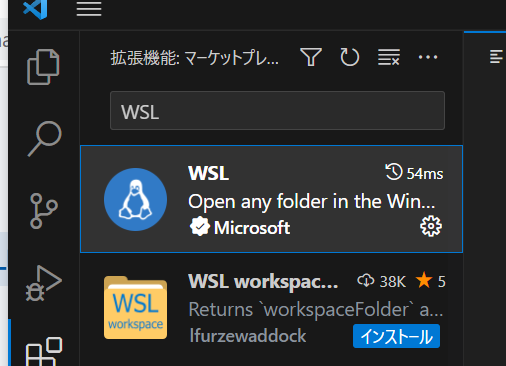
- ターミナルで
code hello.txtを入力する。VSCodeが起動できたら成功!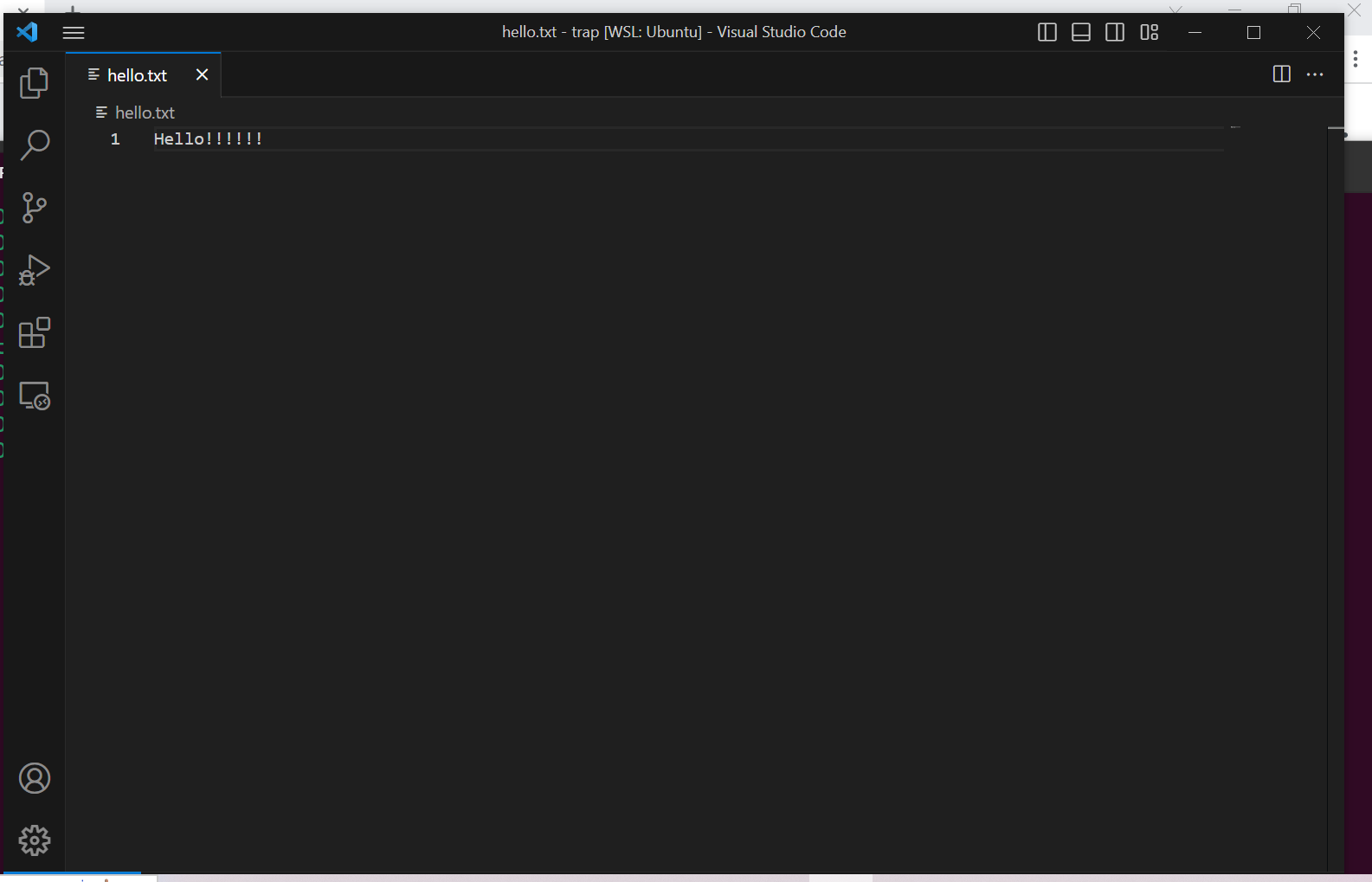
TIP
code: command not foundと表示される場合やVSCodeが起動しない場合は、一度ターミナルを閉じて開きなおしてから再度実行してみてください。
TIP
VSCodeが起動した際、ウィンドウの左下や上部などに「制限モード」と表示される場合があります。
表示されている場合にはそこをクリックして、その先の画面で「信頼する」をクリックしてください。 (画像の赤枠部分)
- traQのtasksチャンネルでスタンプをつける。
Step 4: 拡張機能の設定
TA向け
拡張機能が正常に動作しない場合、WSLではなくWindows側のVSCodeに拡張機能がインストールされている可能性があります。WSLのターミナルでcodeコマンドを使ってVSCodeを開いてからインストールするよう案内してください(Windows上で直接VSCodeを起動すると発生しやすいです)。
- VSCodeの画面で
Ctrl+Shift+Xを押す。 C++と入力し、「C/C++ Extension Pack」の拡張機能を追加する。Code Runnerと入力して、「Code Runner」の拡張機能を追加する。Ctrl+,で設定を開く。下記画像の赤丸で囲んだ部分を押してsettings.jsonを開く。
TA向け
settings.json の中身がほぼ空({}のみ)でも問題ありません。そのまま5〜6の内容を追加すれば動作します。
- もし
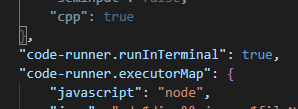
"cpp":で始まる行がなければ、一番最後の行の1つ前の行(}の前!)に次のコードを追加する。その前の行に,がなかったら追加する。
"code-runner.executorMap": {
    "cpp": "cd $dir && clang++ -std=c++2b $fileName -o $fileNameWithoutExt && $dir$fileNameWithoutExt",
},
TIP
もしすでに"cpp": で始まる行があった場合、以下のようにg++をclang++に置き換える。
- "cpp": "cd $dir && g++ $fileName -o $fileNameWithoutExt && $dir$fileNameWithoutExt",
+ "cpp": "cd $dir && clang++ -std=c++2b $fileName -o $fileNameWithoutExt && $dir$fileNameWithoutExt",
"code-runner.executorMap": {の行の前に"code-runner.runInTerminal": true,を書く。(コピペ推奨!!)- こんな感じになっていればOK!
- WSLのターミナルを開き、
code main.cppと入力する。 - 次のように書く。(コピペでもOK)
#include <iostream>
using namespace std;

int main() {
    cout << "Hello, World!" << endl;
}- 画像の赤丸で実行してみる。下側の画面に
Hello, World!が出れば成功!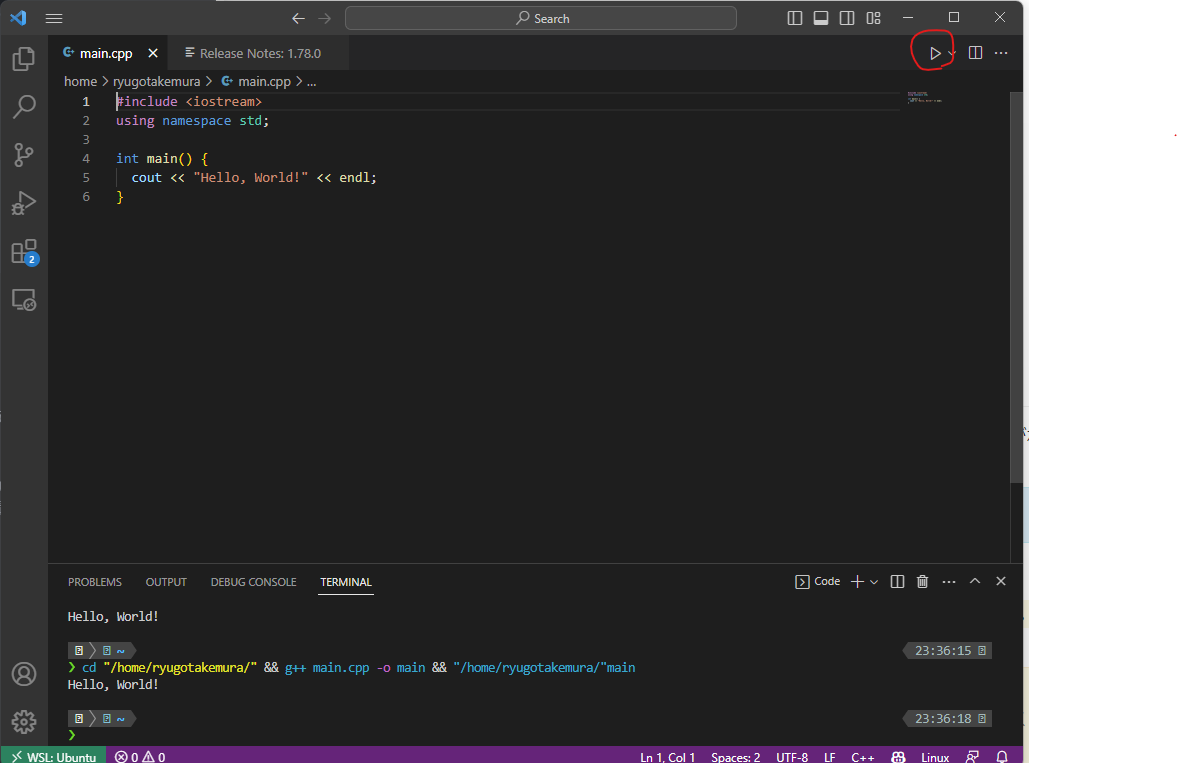
TIP
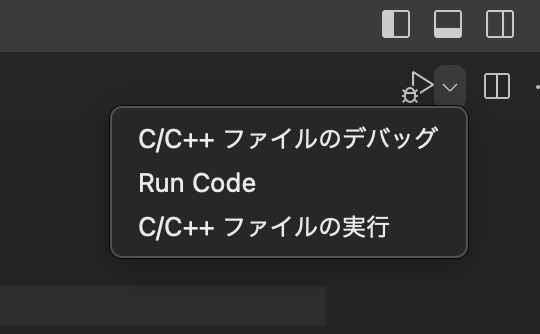
なにか出てきた場合は、代わりに三角の隣のvを押して、「Run Code」を押す!
TIP
三角のボタンが表示されない場合、ウィンドウの左下や上部などに「制限モード」と表示されていないか確認してみてください。
表示されている場合にはそこをクリックして、その先の画面で「信頼する」をクリックしてください。 (画像の赤枠部分)
- traQのtasksチャンネルでスタンプをつける。
- 環境構築はこれで完了です。お疲れ様でした!